
Officeの再インストールを試みたら、突然プロダクトキーを求められて焦った経験はありませんか。25桁の英数字なんて覚えてるわけないし、カードもどこにいったか…。
実は、インストール済みのOfficeからプロダクトキーの一部を確認する方法があります。さらに、最近のOfficeはMicrosoftアカウントと紐付いているため、プロダクトキーそのものが不要なケースも増えています。この記事では、Officeプロダクトキーの確認方法から紛失時の対処法まで、初心者の方でもわかるように丁寧に解説します。

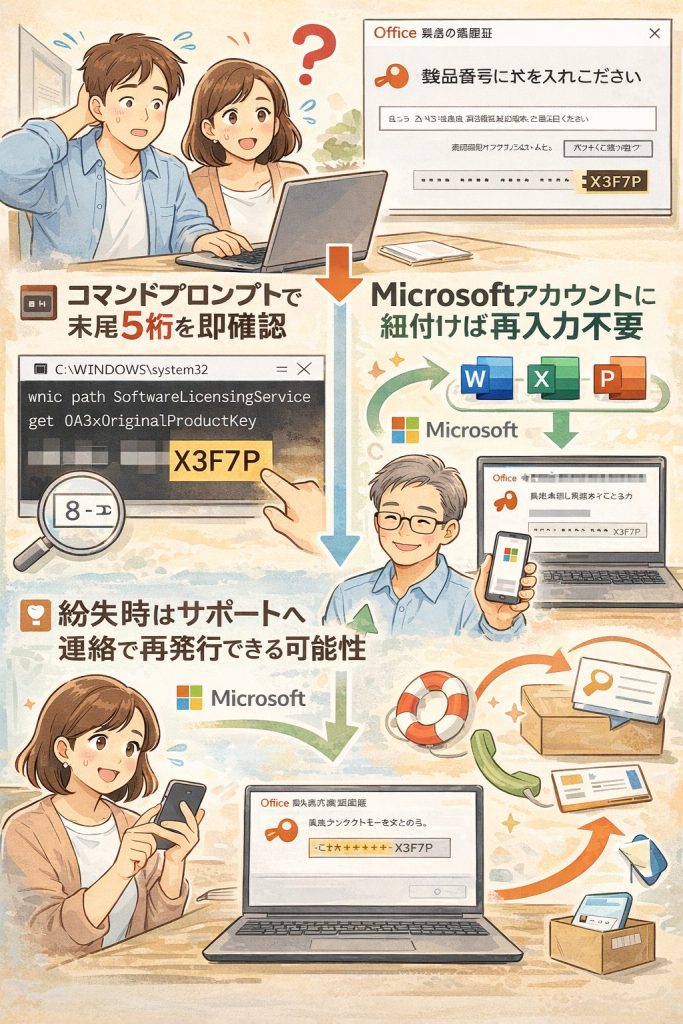
Officeプロダクトキーとは?基礎知識を押さえよう
Officeプロダクトキーは、Microsoft Office製品の正規ライセンスを証明する25文字の英数字コードです。「XXXXX-XXXXX-XXXXX-XXXXX-XXXXX」という5桁×5ブロックの形式で表記され、ソフトウェアが正規に購入されたものであることをMicrosoftに証明する役割を果たします。
プロダクトキーを入力してライセンス認証を行うことで、Officeのすべての機能が利用可能になります。認証されていない状態だと、一部機能が制限されたり、編集ができなくなったりすることがあります。
ただし、最近のOffice(特にMicrosoft 365やOffice 2024)では、Microsoftアカウントとの紐付けによるライセンス管理が主流になっています。一度アカウントに登録すれば、プロダクトキーを再度入力する機会はほとんどありません。
上記のグラフは、現在のOffice利用形態の推定割合を示しています。サブスクリプション型のMicrosoft 365が増加傾向にあり、こちらはプロダクトキーよりもアカウント管理が中心です。一方、買い切り版のOffice 2024や2021では、初回インストール時にプロダクトキーが必要になるケースがあります。
プロダクトキーが必要になる5つの場面
実際のところ、Officeのプロダクトキーが必要になるのは限られた場面です。以下のような状況で求められることが多いでしょう。
| 場面 | 詳細 | 頻度 |
|---|---|---|
| 初回インストール時 | 新しいPCにOfficeをインストールする際 | 高 |
| PC買い替え時 | 新しいPCにライセンスを移行する場合 | 中 |
| OSの再インストール後 | Windows再インストールでOfficeも消えた場合 | 中 |
| ライセンス認証エラー時 | 何らかの理由で認証が解除された場合 | 低 |
| 企業での台数管理時 | どのPCにどのライセンスを使ったか確認 | 中 |
意外かもしれませんが、Microsoftアカウントに紐付けられたOfficeは、2回目以降のインストールでプロダクトキーを求められることはほぼありません。アカウントにサインインするだけで自動的にライセンスが認証されます。
【方法1】Microsoftアカウントから確認する手順
オンラインでOfficeを購入した場合や、Microsoftアカウントに登録済みの場合、最も簡単な確認方法はアカウントページからのチェックです。
具体的な手順
1. Microsoftアカウントページにアクセスし、購入時に使用したアカウントでサインインします。
2. ページ上部のメニューから「サービスとサブスクリプション」を選択します。
3. 購入したOffice製品が一覧表示されます。契約しているプラン名、有効期限、支払い方法などを確認できます。
4. 各製品の「管理」ボタンをクリックすると、インストール情報や購入日が表示されます。
ただし注意点があります。セキュリティ上の理由から、25桁のプロダクトキー全体が表示されることは通常ありません。確認できるのは最後の5桁のみです。最近のデジタル版Officeでは、キー自体が表示されず、アカウントに自動的に紐づいているケースがほとんどです。
この方法の最大のメリットは、端末を問わず、インターネットがあればどこからでもアクセスできる点です。PCが手元になくても、スマホからでも確認できちゃいます。
【方法2】コマンドプロンプトで下5桁を確認
PCにインストール済みのOfficeから、プロダクトキーの末尾5桁を確認する方法です。複数のプロダクトキーを所有していて、「このPCにはどのキーを使ったっけ?」と特定したい場合に便利です。
コマンドプロンプトでの確認手順
1. タスクバーの検索ボックスに「コマンド プロンプト」または「cmd」と入力します。
2. 検索結果に表示されたコマンドプロンプトを右クリックし、「管理者として実行」を選択します。
3. ユーザーアカウント制御の画面が表示されたら「はい」をクリックして続行します。
4. 以下のコマンドをコピー&ペーストで貼り付け、Enterキーを押します。
cscript "C:\Program Files\Microsoft Office\Office16\ospp.vbs" /dstatus5. しばらくすると、インストールされているOfficeの種類と「Last 5 characters of installed product key」という項目にプロダクトキーの下5桁が表示されます。
この方法で確認できるのは下5桁のみですが、手元の複数のプロダクトキーと照合することで、どのキーを使ったのか特定できます。コマンドを入力するのは難しそうに見えますが、コピー&ペーストするだけなので初心者の方でも安心して試せます。
Officeバージョン別のコマンド
| Officeバージョン | フォルダ名 | コマンド |
|---|---|---|
| Office 2024/2021/2019/2016 | Office16 | cscript “C:\Program Files\Microsoft Office\Office16\ospp.vbs” /dstatus |
| Office 2013 | Office15 | cscript “C:\Program Files\Microsoft Office\Office15\ospp.vbs” /dstatus |
| 32bit版Office(64bit Windows) | Office16 | cscript “C:\Program Files (x86)\Microsoft Office\Office16\ospp.vbs” /dstatus |
お使いのOfficeバージョンに応じて、上記の表からコマンドを選んでください。2016以降のバージョンはすべてOffice16フォルダを使用します。
【方法3】PowerShellで確認する方法
PowerShellを使っても、コマンドプロンプトと同様にプロダクトキーを確認できます。PowerShellの方が慣れている方はこちらをどうぞ。
PowerShellでの確認手順
1. スタートボタンを右クリックし、メニューから「Windows PowerShell(管理者)」をクリックします。Windows 11の場合は「ターミナル(管理者)」と表示されることもあります。
2. PowerShellウィンドウが開いたら、以下のコマンドを入力してEnterキーを押します。
cscript "C:\Program Files\Microsoft Office\Office16\ospp.vbs" /dstatus3. プロダクトキーの下5桁が表示されます。
PowerShellもコマンドプロンプトも、基本的に実行するコマンドは同じです。どちらを使ってもOKです。
【方法4】パッケージ・メールから確認
Officeを購入した際のパッケージやメールには、プロダクトキーが記載されています。これが最も確実な確認方法です。
上記のグラフが示すとおり、購入形態によってプロダクトキーの確認しやすさは異なります。最も確認しやすいのはPOSAカード版で、カード裏面の銀色部分を削ると25桁のキーが現れます。
購入形態別の確認場所
POSAカード版:家電量販店などで購入できるカードタイプです。カード裏面の銀色部分を軽く削るとプロダクトキーが表示されます。
パッケージ版:箱に入った製品の場合、箱の中のカードやシールにプロダクトキーが記載されています。
ダウンロード版:オンラインストアで購入した場合、購入確認メールにプロダクトキーが含まれています。メールボックスで「Microsoft」「Office」「プロダクトキー」などのキーワードで検索してみてください。迷惑メールフォルダも忘れずに確認しましょう。
プリインストール版:PCに最初から入っているOfficeの場合、PC本体や付属のCertificate of Authenticityに記載されていることがあります。最近の機種ではプロダクトキーカード自体が添付されていないこともあり、Microsoftアカウントで管理する形式が増えています。
【方法5】レジストリエディタで25桁全体を確認
レジストリエディタを使うと、プロダクトキー25桁全体を確認できる可能性があります。ただし、レジストリはWindowsの重要な設定情報が保存されている場所なので、操作には十分な注意が必要です。
誤った操作をするとPCが起動しなくなる恐れもあるため、不安な方はこの方法は避け、他の確認方法を試すことをおすすめします。必ず自己責任で、慎重に行ってください。
レジストリでの確認手順
1. Windowsキー + Rキーを同時に押して「ファイル名を指定して実行」ボックスを開きます。
2. 「regedit」と入力して「OK」をクリックし、レジストリエディタを起動します。
3. 以下のパスに移動します。
HKEY_LOCAL_MACHINE\SOFTWARE\Microsoft\Office\ClickToRun\Scenario\INSTALL4. 右側のペインに「ProductKeys」という項目があれば、その値データがプロダクトキーです。ただし、Office 2019以降では確認できないケースが多いようです。Office 2010や2013では確認できる可能性が高く、2016では確認できたりできなかったりとまちまちです。
別のパスとして、以下も試してみる価値があります。
HKEY_LOCAL_MACHINE\SOFTWARE\Microsoft\Windows NT\CurrentVersion\SoftwareProtectionPlatformこちらのパスには「BackupProductKeyDefault」という項目がある場合があり、そこにプロダクトキーが保存されていることがあります。
レジストリでの確認は確実性に欠けるため、可能であれば他の方法を優先することをおすすめします。
プロダクトキー確認ソフトは使っても大丈夫?
ネット上には「Officeのプロダクトキーを確認できる」とうたうフリーソフトが多数存在します。EaseUS Key FinderやWindows Product Key Viewerなどが代表的です。
これらのソフトは確かに便利ですが、いくつか注意点があります。
確認ソフトの注意点
精度の問題:確認ソフトで抽出されたプロダクトキーが、コマンドプロンプトで確認した下5桁と一致しないケースや、Microsoftから再発行されたプロダクトキーと異なるケースが報告されています。
セキュリティリスク:悪質なソフトの中には、Officeの情報を書き換えるウイルスや個人情報を抜き取るものもあるようです。信頼できるベンダーの製品以外は避けましょう。
サポート対象外:確認ソフトやツールを使って起きた不具合は、Microsoftのライセンス違反となる可能性があり、Microsoftサポートの対象外となります。
現時点では、公式の方法(コマンドプロンプトやMicrosoftアカウント)で確認するのが最も安全で確実です。どうしても確認ソフトを使いたい場合は、評判の良い有名なソフトのみを選び、必ずウイルスチェックを行ってから使用してください。
プロダクトキーを紛失してしまったら?対処法4選
カードも捨ててしまった、メールも見つからない、コマンドでも確認できない…そんなときはどうすればいいでしょうか。
上記のフローチャートに沿って、順番に対処していきましょう。
対処法1:Microsoftアカウントを再確認
まずはMicrosoftアカウントにログインして「サービスとサブスクリプション」を確認しましょう。アカウントに紐付いていれば、プロダクトキーがなくても再インストール可能です。「インストール」ボタンをクリックするだけでOfficeをダウンロード・インストールできます。
対処法2:購入元に問い合わせ
Amazon、楽天市場、家電量販店など、購入した店舗のカスタマーサポートに連絡します。購入履歴や注文番号を伝えることで、プロダクトキーを再発行してもらえる可能性があります。
例えば、AmazonでPOSAカード版のOfficeを購入した場合、Amazonのダウンロードライブラリからプロダクトキーをいつでも確認できる仕組みになっています。
対処法3:Microsoftサポートに連絡
購入証明(レシート、領収書、注文番号など)があれば、Microsoftのサポートチームに問い合わせることで、プロダクトキーの再発行や他の解決策を提案してもらえる場合があります。
Microsoftサポートの受付時間は、月曜日から金曜日が9:30〜12:00、13:00〜19:00、土曜日が10:00〜17:00、日曜日が10:00〜17:00(インストールサポートのみ)です。祝日やマイクロソフトが指定する休業日を除きます。
対処法4:新しいライセンスの購入を検討
どうしても見つからない場合、最終手段として新しいライセンスを購入する選択肢もあります。Office 2024の永続版はHomeが34,480円、Home and Businessが43,980円(税込)と決して安くはありませんが、長期的に使うことを考えれば投資する価値はあります。
あるいは、月額制のMicrosoft 365 Personal(個人向け、月額1,490円または年額14,900円)を検討するのも一案です。常に最新版が使えて、OneDriveストレージ1TBも付いてきます。
よくあるトラブルと解決策
プロダクトキーを入力してもうまく認証されないケースがあります。主な原因と対処法をまとめました。
| エラー内容 | 考えられる原因 | 対処法 |
|---|---|---|
| 「このプロダクトキーは既に使用されています」 | すでにMicrosoftアカウントに紐付け済み | アカウントにサインインして再インストール |
| 「プロダクトキーが無効です」 | 入力ミス、または別バージョンのキー | 再入力、バージョン確認 |
| 「インストール台数の上限に達しました」 | ライセンスの上限台数を超えている | 使わないPCのライセンスを解除 |
| 認証後も機能制限がかかる | 認証処理が完了していない | PCを再起動、時間を置いて再確認 |
特に「このプロダクトキーは既に使用されています」というエラーは、すでにMicrosoftアカウントに紐付けられている証拠です。この場合、プロダクトキーの再入力は不要で、アカウントにサインインするだけでOKです。
2025年のOfficeサポート状況を確認しよう
古いバージョンのOfficeを使い続けている方は、サポート期限に注意が必要です。2025年10月14日には、Office 2016とOffice 2019のサポートが終了します。
サポート終了後もソフトウェア自体は使えますが、セキュリティ更新プログラムが提供されなくなるため、ウイルス感染や不正アクセスのリスクが高まります。企業での利用では、コンプライアンス上も問題になる可能性があります。
買い切り版を使い続けるなら、Office 2024への移行がおすすめです。または、サブスクリプション型のMicrosoft 365に切り替えれば、常に最新版が使えて安心です。
まとめ
Officeのプロダクトキー確認は、コマンドプロンプトで下5桁をチェックするのが最も手軽です。Microsoftアカウントに紐付いている場合は、プロダクトキーがなくても再インストールできるので安心してください。
万が一紛失してしまっても、購入元への問い合わせやMicrosoftサポートへの連絡で解決できる可能性があります。プロダクトキーは大切な情報なので、写真を撮ったりクラウドにメモしたりして、しっかり保管しておきましょう。
古いバージョンを使っている方は、サポート期限もチェックしておくといいかもしれません。
FAQ(よくある質問)
- QOfficeのプロダクトキーがわからなくても再インストールできますか?
- A
はい、できます。OfficeがMicrosoftアカウントに紐付いている場合、プロダクトキーを入力しなくてもアカウントにサインインするだけで再インストール可能です。Microsoftアカウントページの「サービスとサブスクリプション」から「インストール」をクリックするだけでOKです。
- Qコマンドプロンプトで確認できるのは下5桁だけですか?
- A
はい、セキュリティ上の理由から、コマンドプロンプトやPowerShellで確認できるのはプロダクトキーの末尾5桁のみです。ただし、この5桁があれば、手元の複数のプロダクトキーと照合してどのキーを使ったか特定することができます。25桁全体を確認したい場合は、購入時のカードやメールを探すのが確実です。
- Qプロダクトキーを完全に紛失した場合、再発行してもらえますか?
- A
購入証明(レシート、注文番号など)があれば、購入元やMicrosoftサポートに問い合わせることで再発行してもらえる可能性があります。ただし、すべてのケースで再発行が保証されるわけではなく、販売元によっては対応していない場合もあります。購入証明は必ず保管しておきましょう。
- Q無料のプロダクトキー確認ソフトは安全ですか?
- A
注意が必要です。確認ソフトの中には、抽出したプロダクトキーが正確でないケースや、悪質なウイルスが含まれているものもあります。また、確認ソフトを使って起きた不具合はMicrosoftのサポート対象外となります。公式の方法(コマンドプロンプトやMicrosoftアカウント)で確認するのが最も安全で確実です。