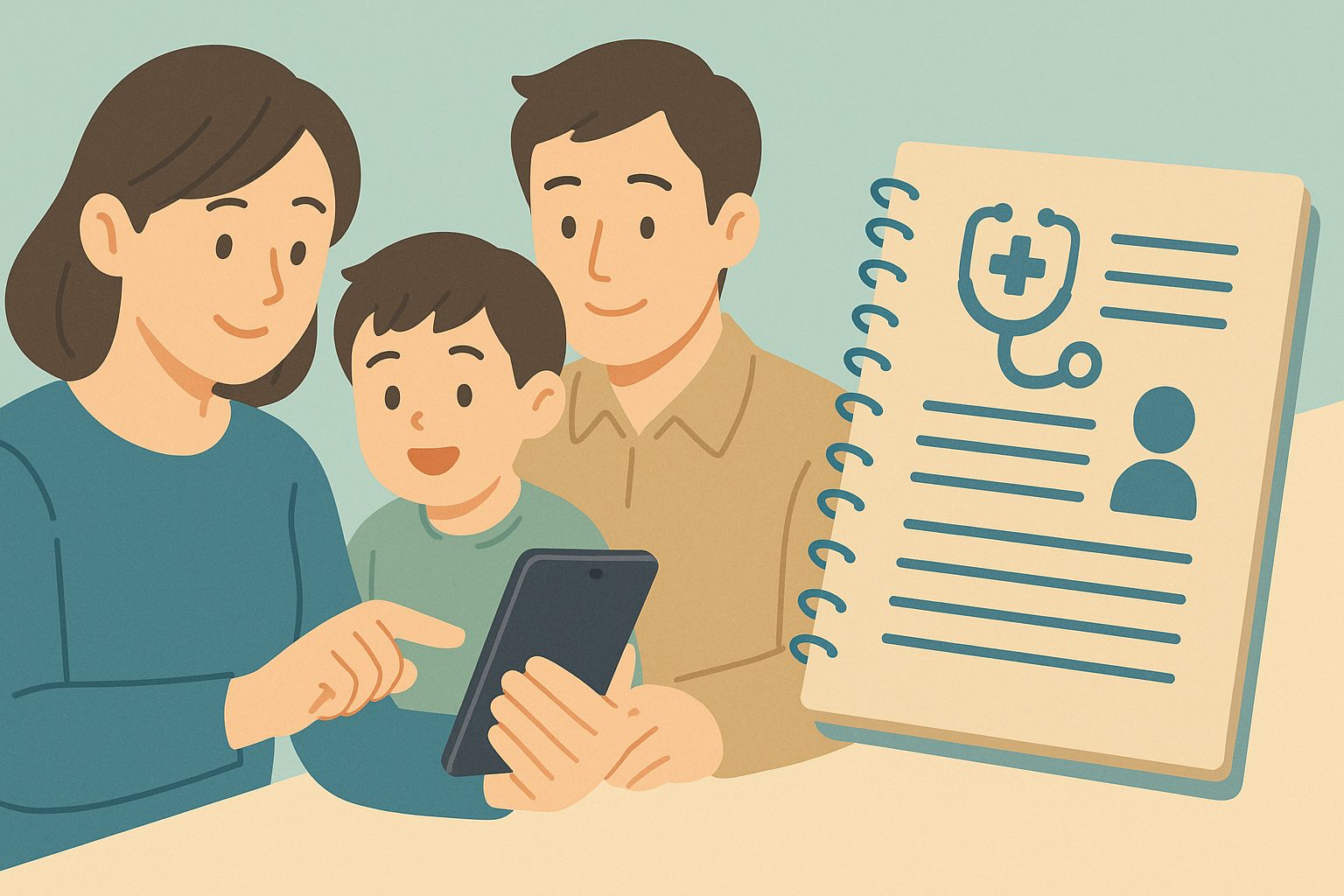

突然の病気や事故で家族が救急搬送されたとき、あなたはすぐに必要な医療情報を伝えられますか?
「お薬手帳を持ってきていない」「アレルギーの有無が分からない」「持病の詳細が説明できない」。こんな経験はありませんか?緊急時だからこそ、正確な医療情報の共有が大切です。
本記事では、スマートフォンを活用して家族の医療情報を管理・共有する方法をご紹介します。いざというときに慌てないための準備をはじめましょう。
医療情報ノートとは?スマホで作るメリット
医療情報ノートとは、自分や家族の健康状態、服用中の薬、過去の病歴、アレルギーなどの医療に関する重要情報をまとめたものです。従来は紙のノートやファイルで管理されてきましたが、現代ではスマートフォンで管理する方法が注目されています。
紙のノートとスマホの違い
| 比較項目 | 紙のノート | スマホの医療情報ノート |
|---|---|---|
| 携帯性 | かさばる、持ち忘れる | いつも持ち歩くスマホに保存 |
| 情報更新 | 書き直しが手間 | タップ操作で簡単更新 |
| 情報共有 | 物理的に渡す必要あり | 離れた家族ともすぐに共有可能 |
| 緊急時の確認 | ノートを探す必要あり | ロック画面からでも確認可能な設定も |
| 情報の種類 | テキストと手書き図のみ | 写真・動画・音声も記録可能 |
| バックアップ | 紛失・劣化のリスク | クラウド保存で安心 |
スマホで作る4つのメリット
スマホは常に持ち歩くものなので、急な通院や救急時にも情報を確認できます。また、薬の変更や新たな診断結果があっても、タップ操作で簡単に情報を更新できる便利さがあります。さらに、離れて暮らす家族ともデータを共有でき、高齢の親の医療情報も把握できる点も大きなメリットです。加えて、処方箋や診断書の写真、説明動画なども保存できるため、より詳細な情報管理が可能になります。
緊急時に必要な情報がすぐに取り出せる環境を整えておくことは、家族の命を守ることにもつながります。特に高齢の親が一人暮らしをしている場合や、子どもが持病を抱えている場合は、医療情報の共有体制を整えておくことが重要です。
スマホで医療情報ノートを作る3つの方法
スマホで医療情報ノートを作る方法は大きく分けて3つあります。それぞれの特徴を理解して、自分の状況に合った方法を選びましょう。
スマホ標準機能を活用する
最も手軽な方法は、お使いのスマートフォンに標準搭載されている健康管理・緊急情報機能を活用することです。
iPhoneの場合は「ヘルスケア」アプリの「メディカルID」を使います。アプリを開き、右上の自分のアイコンをタップ。「メディカルID」を選択し、「編集」から必要な情報を入力していきます。血液型、アレルギー情報、服用中の薬、緊急連絡先などを登録できます。
Androidの場合は「緊急情報」機能を使います。「設定」アプリを開き、「ユーザーとアカウント」や「端末情報」などから「緊急情報」を探します。医療情報や緊急連絡先を登録することができます。機種によって操作方法が異なる場合がありますので、お使いのスマホの取扱説明書も確認してみましょう。
これらの標準機能は無料で使用でき、緊急時にはロック画面からも情報を確認できる設計になっています。基本的な医療情報の登録には十分ですが、家族の情報管理や詳細な医療記録には専用アプリの方が適しています。
専用アプリを利用する
より詳細な医療情報管理や家族との共有を希望する場合は、専用アプリの利用がおすすめです。医療情報管理に特化したアプリには、無料で利用できるものも多くあります。
アプリを選ぶ際は、必要な医療情報項目が登録できるか、複数の家族メンバーの情報を管理できるか、緊急時の情報表示機能があるか、データのバックアップや共有機能は充実しているか、セキュリティ対策は万全かなどのポイントをチェックしましょう。
専用アプリは機能が充実している分、初期設定や情報入力に時間がかかる場合があります。しかし、一度設定してしまえば、その後の管理や更新は比較的簡単に行えます。家族全員の情報を一元管理したい場合や、複数の病院にかかっている場合は、専用アプリの方が便利でしょう。
クラウドサービスやメモアプリで自作する
GoogleドキュメントやEvernoteなどのクラウドサービスやメモアプリを活用して、自分でフォーマットを作成する方法もあります。
この方法の最大のメリットは、自由度の高さです。自分に必要な情報だけをカスタマイズして記録できます。ただし、緊急時の表示機能がない点や、情報の項目出しやテンプレート作成に手間がかかる点はデメリットと言えるでしょう。
また、Microsoft Officeの「エンディングノート」テンプレートを活用する方法もあります。日本マイクロソフトが提供している無料テンプレートには、医療情報を含む様々な項目が網羅されており、PCやスマホで編集・閲覧が可能です。
**どの方法を選ぶにしても、重要なのは必要な情報を漏れなく記録し、定期的に更新することです。**家族全員が情報の場所と確認方法を知っておくことも大切です。
おすすめの無料アプリ紹介
医療情報を管理するためのおすすめ無料アプリをご紹介します。それぞれの特徴を理解して、自分のニーズに合ったものを選びましょう。
そなサポ – 健康確認と情報共有が一体化
「そなサポ」は無料で利用できる終活アプリとしても活用可能なツールです。エンディングノートとしてご自身の想いを伝える機能と併せて、ユーザーが設定した時刻に健康確認を行い、その結果が大切な人に通知される機能が特徴です。アプリを通じて大切な資産情報を簡単に管理でき、文字では伝えきれない思いを画像や動画メッセージで残すことも可能です。
日々の健康管理と緊急時の医療情報共有を一体化したアプリで、離れて暮らす家族との絆を深めることにもつながるでしょう。特に高齢の親が一人暮らしをしている場合、定期的な健康確認機能は安心感を与えてくれます。
NOBORI(のぼり) – 医療機関情報と連携可能
「NOBORI」は提携医療機関から提供された検査結果やお薬情報をスマホでいつでも見ることができるアプリです。家族の医療情報も共有可能で、健康診断結果や画像検査も時系列で確認できます。QRコードやLINEを使って、スマホを持っていない家族の情報も共有できる点が特徴です。
提携医療機関の情報と連携できるため、正確な医療情報の管理が可能です。複数の医療機関にかかっている場合でも、一元的に情報を管理できるのが大きなメリットです。また、マイナポータル連携機能もあり、健康保険証情報なども管理できます。
MeDaCa(メダカ) – 医療情報を一元管理
「MeDaCa」は検査データ、お薬情報、レントゲン写真、健康診断書といった、身の回りにある医療情報をカンタンに自分のスマートフォンから収納・閲覧できるアプリです。一部の病院とのコミュニケーションツールとしても使用でき、ご自身でも病院でも活用いただけます。
医療情報を全てスマホに入れて持ち歩けるため、いつでもどこでも正確な医療情報を確認できます。紙での保存は限界がありますが、アプリ管理であれば必要な情報をすべて保管しておくことができるでしょう。
家族史年表+未来設計 – 手軽に始められる
「家族史年表+未来設計」は非常にシンプルで使いやすいアプリです。登録やログインは不要なので、すぐに手軽に始められます。家族の歴史と将来計画を一緒に管理できる点が特徴です。
手軽に始められる点が特徴で、医療情報だけでなく家族の歴史なども含めた総合的な情報管理が可能です。シンプルな機能で操作も簡単なため、デジタル機器に不慣れな方でも使いやすいでしょう。
エンディングノート ~絆~ Free – 終活と医療情報を一体管理
「エンディングノート ~絆~ Free」はAndroid端末で利用可能な無料アプリです。シンプルな機能で必要な項目がそろっており、エンディングノートとしても活用可能です。
医療情報だけでなく、終活に関する情報も一緒に管理したい方におすすめです。エンディングノートの機能と医療情報管理が一体となっているため、将来に備えた総合的な準備ができます。
**どのアプリを選ぶにしても、最初は基本的な情報から徐々に入力し、慣れてきたら詳細情報も追加していくのがおすすめです。**また、アプリの開発・サポート状況も確認し、長期的に使えるものを選ぶことも大切です。
医療情報の入力と共有のポイント
医療情報ノートを効果的に活用するためには、適切な情報入力と家族との共有が不可欠です。ここでは、具体的な入力方法と共有のコツをお伝えします。
基本情報と医療関連情報の入力
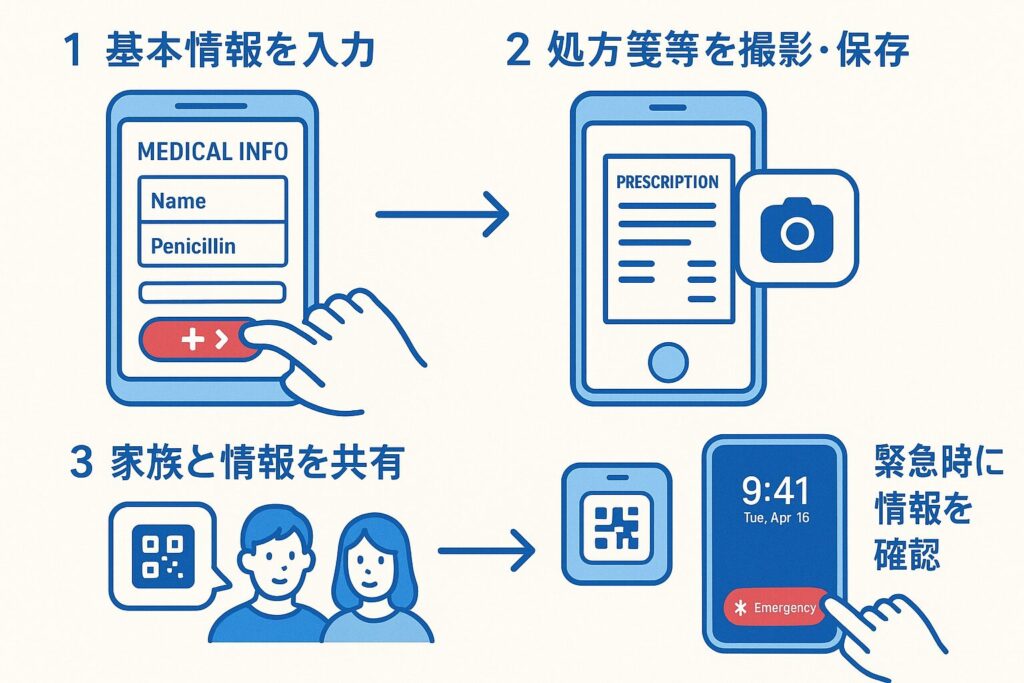
医療情報ノートには、少なくとも以下の情報を入力しておくとよいでしょう。まず基本情報として、氏名、生年月日、血液型、体重などが挙げられます。必要に応じて保険証情報やマイナンバーも記録しておくと便利です。
医療関連情報としては、かかりつけ医の情報(病院名、医師名、連絡先)、現在治療中の疾患と症状、服用中の薬(薬名、用量、服用タイミング)は必須項目です。また、食物や薬に対するアレルギー情報、過去の手術歴や入院歴、予防接種歴なども重要です。
緊急連絡先として、家族や親族の連絡先、緊急時に連絡すべき人の優先順位も明確にしておきましょう。救急搬送された場合に、誰にまず連絡すべきかが分かると、医療スタッフも対応しやすくなります。
文字情報だけでなく、お薬手帳のページ、処方箋、検査結果や診断書、保険証(表・裏)などの画像も保存しておくと、より詳細かつ正確な情報管理が可能になります。スマホのカメラ機能を活用して、こうした重要書類を撮影し、アプリ内に保存しておきましょう。
家族との情報共有方法
アプリによって共有方法は異なりますが、一般的には以下のような方法があります。まず多くのアプリには、家族のユーザーを登録し、閲覧権限を設定できる共有機能が備わっています。この機能を使えば、特定の家族メンバーとだけ情報を共有することができます。
QRコードでの共有も便利な方法です。NOBORIなどのアプリでは、QRコードを生成し、家族のスマホで読み取るだけで情報を共有できます。対面で会う機会がある家族との共有に適しています。
離れて暮らす家族とは、メールやLINEなどのメッセージアプリでの共有が便利です。多くのアプリではメール送信機能が備わっていますので、それを活用しましょう。
また、GoogleドライブやiCloudなどのクラウドサービスと連携して共有する方法もあります。クラウド上にデータを保存し、家族にアクセス権を付与することで、常に最新の情報を共有できます。
スマホを持っていない高齢の家族の場合は、代理で入力し、重要な情報を抜粋した紙の要約版を作成して渡しておくという方法も検討しましょう。緊急時に必要な最低限の情報が手元にあることで、安心感が生まれます。
共有する際は、情報の更新頻度やアクセス方法についても家族で共通認識を持つことが大切です。「誰が」「どの情報を」「どのように」更新・管理するかのルールを決めておくと、持続的な情報管理が可能になります。
緊急時の確認と注意点
医療情報をスマホに保存しても、緊急時に確認できなければ意味がありません。ここでは、緊急時の情報確認方法と、情報管理における注意点をご説明します。
緊急時の医療情報確認方法
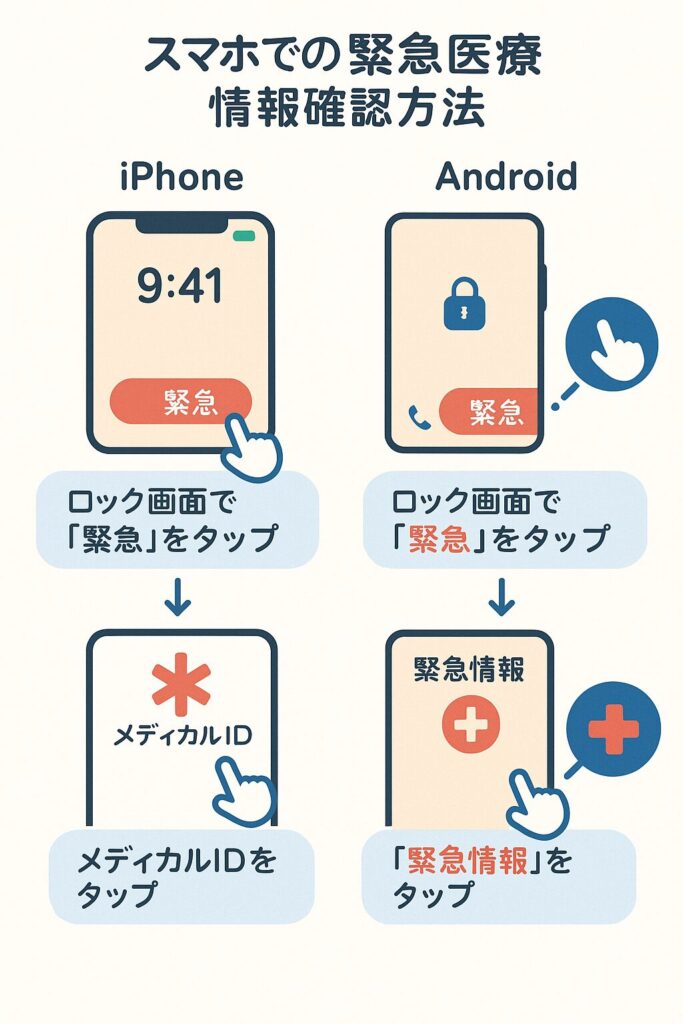
iPhoneの場合、ロック画面で「緊急」をタップし、「メディカルID」をタップすると登録した医療情報が表示されます。Apple Watchを装着している場合は、サイドボタンを長押しして「メディカルID」を表示することも可能です。
Androidの場合は、ロック画面で「緊急通報」をタップし、「緊急時情報」をタップすると登録した医療情報が表示されます。機種によって表示が異なる場合がありますので、事前に自分のスマホでの操作方法を確認しておきましょう。
家族の医療情報を確認する場合、使用しているアプリによって方法は異なります。NOBORIの場合はアプリを開き、家族切り替え機能で確認できます。そなサポの場合は、共有設定された家族の情報をアプリ内で確認できます。共有リンクがある場合は、受け取ったリンクを開いて確認します。
救急隊員や医療従事者に情報を伝える際は、まずスマホに医療情報を登録していることを伝えましょう。ロック画面からの確認方法を説明し、必要に応じて、登録情報の閲覧をサポートします。もし可能であれば、日頃から家族にもスマホでの医療情報確認方法を教えておくとよいでしょう。
セキュリティと情報更新の重要性
医療情報は重要な個人情報です。セキュリティ面での注意が必要です。アプリ自体にパスワードやPINコードを設定し、スマホ本体のロック機能も必ず有効にしましょう。また、ロック画面で表示する情報は必要最小限にし、共有相手を必要な人だけに限定することも大切です。
アプリがどのような情報にアクセスするか確認し、不要なアクセス権限は制限することをおすすめします。特に位置情報や連絡先へのアクセスは、本当に必要な場合のみ許可するようにしましょう。
医療情報の入力では、薬の名前の間違いや情報の重複・欠落などのミスに注意が必要です。お薬手帳や処方箋の写真を撮影して保存したり、正確な薬名をコピー&ペーストするなどの対策を取りましょう。テンプレートに沿って入力し、定期的に医師に確認することも大切です。
最も重要なのは、定期的な情報更新です。医療情報は常に変化します。新しい薬が処方されたとき、薬の用量や服用方法が変わったとき、新たな診断や検査結果が出たとき、手術や入院をしたときなど、状況が変わる度に更新することが大切です。少なくとも3ヶ月に一度は全体を見直すようにしましょう。
カレンダーにアラームを設定して定期更新を促したり、通院のたびに見直す習慣をつけることで、常に最新の情報を保つことができます。古い情報は緊急時に混乱を招く恐れがありますので、更新を怠らないようにしましょう。
よくある質問(FAQ)
- Qスマホを持っていない高齢の親の医療情報も管理できますか?
- A
はい、可能です。お子さんやご家族がスマホアプリに代理で入力し管理する方法があります。NOBORIなどのアプリでは、QRコードやメール、LINEを使って情報を共有できます。また、高齢者が理解しやすいように、重要な情報を抜粋した紙のサマリーを作成して渡しておくのも良い方法です。救急時にはその紙を医療従事者に見せるようにアドバイスしておきましょう。
- Qアプリに入力した医療情報は安全に保護されますか?
- A
各アプリのセキュリティ対策は異なりますので、プライバシーポリシーやセキュリティ機能を確認することをおすすめします。一般的には、データの暗号化、パスワード保護、アクセス制限機能などが実装されています。加えて、ご自身でもスマホのロック機能を有効にし、アプリ自体にもパスワードを設定するなど、二重の保護対策を取ることが大切です。また、公共の場でアプリを開く際は周囲に注意しましょう。
- Qどんな医療情報を入力すべきですか?優先順位を教えてください。
- A
最優先で入力すべき情報は、氏名、生年月日、血液型、アレルギー情報、現在服用中の薬、持病や治療中の病気、そして緊急連絡先です。特にアレルギー情報と服用中の薬は、救急治療において命に関わる重要情報ですので、正確に記録してください。次に優先度が高いのは、かかりつけ医の連絡先、過去の手術歴、主な既往症などです。余裕があれば、予防接種歴や過去の検査結果なども追加しておくと良いでしょう。
- Qアプリが突然サービス終了したらデータはどうなりますか?
- A
これは多くの方が不安に感じるポイントです。アプリがサービスを終了する場合、通常は事前に通知があり、データのエクスポート機能が提供されることが多いです。しかし、万が一に備えて、定期的に重要な医療情報をPDFで書き出したり、スクリーンショットを撮っておくことをおすすめします。また、複数の方法(標準機能とアプリの併用など)で情報を管理しておくことも一つの対策です。
- Q家族全員の情報を一括管理できるアプリはありますか?
- A
はい、NOBORIやそなサポなどのアプリでは、家族メンバーの情報を一括管理する機能があります。メインユーザーが他のメンバーを招待したり、プロフィールを追加することで、一つのアカウントから家族全員の情報にアクセスできます。ただし、プライバシーの観点から、閲覧権限の設定には注意が必要です。家族間でどの情報をどこまで共有するかを事前に話し合っておくことをおすすめします。
まとめ:医療情報管理で家族の安心を守る
いざというときのために、家族の医療情報をスマホで管理することは、現代の「もしも」への備えとして非常に有効です。スマホという身近なツールを活用することで、いつでもどこでも必要な医療情報にアクセスでき、緊急時の対応がスムーズになります。
スマホの標準機能(iPhoneのメディカルIDやAndroidの緊急情報)を活用する方法、専用アプリを利用する方法、クラウドサービスやメモアプリで自作する方法など、様々な選択肢があります。自分や家族の状況に合った方法を選び、まずは基本的な情報から入力を始めてみましょう。
医療情報ノートは作って終わりではなく、常に更新し、家族と共有することで真価を発揮します。新しい薬が処方されたときや、病状に変化があったときなど、情報が変わるたびに更新する習慣をつけることが大切です。また、家族会議を開いて互いの医療情報を共有する方法を決め、代理入力や確認の役割分担を決めておくとよいでしょう。
緊急時の情報確認方法については、家族全員が知っておくことが重要です。特に、スマホのロック画面からでも医療情報を確認できる設定方法は、家族だけでなく、救急隊員や医療従事者にも伝えられるようにしておきましょう。
セキュリティと個人情報保護にも配慮しながら、必要な情報をきちんと管理し、定期的に更新することで、いざというときの備えを万全にすることができます。
医療情報ノートは、単なる情報の記録ではなく、家族の命と健康を守るための大切なツールです。今日からできるアクションとして、まずはスマホの標準機能に基本情報を入力し、家族と共有する方法を決め、定期更新の習慣を身につけましょう。あなたや大切な家族の健康と安心のために、医療情報をスマートに管理する第一歩を今日から踏み出してください。